Domain nav24.de kaufen?
Wir ziehen mit dem Projekt
nav24.de um.
Sind Sie am Kauf der Domain
nav24.de interessiert?
domain@kv-gmbh.de · 0541-91531010
Domain nav24.de kaufen?
Was ist Spracherkennung?
Spracherkennung ist eine Technologie, die es Computern ermöglicht, gesprochene Sprache von Menschen zu verstehen und in Text umzuwandeln. Dabei werden Algorithmen und künstliche Intelligenz eingesetzt, um die gesprochenen Wörter zu erkennen und zu interpretieren. Diese Technologie wird in verschiedenen Anwendungen eingesetzt, wie zum Beispiel in Sprachassistenten wie Siri oder Alexa, in der automatischen Transkription von Gesprächen oder in der Steuerung von Geräten durch Sprachbefehle. Spracherkennung hat sich in den letzten Jahren stark weiterentwickelt und wird immer präziser und zuverlässiger. **
Wie funktioniert die Spracherkennung?
Die Spracherkennung funktioniert mithilfe von speziellen Algorithmen und Technologien, die darauf trainiert sind, gesprochene Wörter in Text umzuwandeln. Zunächst wird die Sprache des Sprechers durch ein Mikrofon aufgenommen und in digitale Signale umgewandelt. Diese Signale werden dann von der Spracherkennungssoftware analysiert und mit einem Sprachmodell verglichen, um die wahrscheinlichsten Wörter oder Sätze zu identifizieren. Durch kontinuierliches Training mit großen Datenmengen verbessert sich die Genauigkeit der Spracherkennung im Laufe der Zeit. Letztendlich wird der erkannte Text ausgegeben, der dann weiterverarbeitet oder in Textform angezeigt werden kann. **

Ähnliche Suchbegriffe für Spracherkennung
Top-Angebote
Produkte zum Begriff Spracherkennung:




-
Wie aktiviere ich die Spracherkennung?
Um die Spracherkennung zu aktivieren, musst du zunächst in den Einstellungen deines Geräts nach der Option für die Spracherkennung suchen. Dort kannst du die Spracherkennung aktivieren und möglicherweise auch die Spracheinstellungen anpassen. Stelle sicher, dass das Mikrofon deines Geräts eingeschaltet ist und gut funktioniert, damit die Spracherkennung korrekt arbeiten kann. Gehe dann in die entsprechende App oder Anwendung, die die Spracherkennung unterstützt, und starte die Funktion. Sprich deutlich und in einem ruhigen Umfeld, damit die Spracherkennung deine Worte richtig interpretieren kann. **
-
Wie gut ist die Windows Spracherkennung?
Wie gut ist die Windows Spracherkennung? Die Windows Spracherkennung hat sich in den letzten Jahren deutlich verbessert und bietet eine akzeptable Genauigkeit bei der Umwandlung von gesprochener Sprache in Text. Sie kann für einfache Befehle und Texteingaben verwendet werden, aber für komplexe oder technische Inhalte kann es zu Fehlern kommen. Die Genauigkeit hängt auch von der Qualität des Mikrofons und der Hintergrundgeräusche ab. Insgesamt ist die Windows Spracherkennung eine nützliche Funktion, die jedoch nicht mit professionellen Spracherkennungssystemen konkurrieren kann. **
-
Wie lautet die Spracherkennung für Python?
Eine beliebte Spracherkennung für Python ist die Bibliothek "SpeechRecognition". Sie ermöglicht es, Spracheingaben über das Mikrofon oder aus Audiodateien zu erkennen und in Text umzuwandeln. Die Bibliothek unterstützt verschiedene Spracherkennungsdienste wie Google Speech Recognition, Sphinx oder Wit.ai. **
-
Wie setzt man spracherkennung programmiertechnisch um?
Um Spracherkennung programmtechnisch umzusetzen, benötigt man zunächst eine geeignete Spracherkennungssoftware oder eine API, die Spracherkennungsfunktionen bereitstellt. Diese Software oder API kann dann in die eigene Anwendung integriert werden. Die Spracheingabe des Benutzers wird über ein Mikrofon aufgenommen und an die Spracherkennungssoftware gesendet. Diese analysiert die Aufnahme und erkennt die gesprochenen Wörter oder Sätze. Die erkannten Texte können dann weiterverarbeitet oder für bestimmte Aktionen verwendet werden. **

Wie kann ich die Spracherkennung ausstellen?
Um die Spracherkennung auszustellen, musst du in den Einstellungen deines Geräts nach den Sprach- oder Eingabeoptionen suchen. Dort kannst du die Spracherkennung deaktivieren oder die entsprechende Funktion ausschalten. Alternativ kannst du auch die Sprachsteuerung in den Einstellungen der jeweiligen Anwendung deaktivieren, die die Spracherkennung nutzt. Wenn du weitere Hilfe benötigst, kannst du auch die Bedienungsanleitung deines Geräts konsultieren oder den Kundensupport des Herstellers kontaktieren. Hast du schon versucht, die Spracherkennung über die Einstellungen deines Geräts zu deaktivieren? **
Wie kann ich die Windows Spracherkennung deaktivieren?
Um die Windows Spracherkennung zu deaktivieren, öffnen Sie die Systemsteuerung und navigieren Sie zu "Erleichterte Bedienung". Dort finden Sie die Option für die Spracherkennung. Klicken Sie auf "Spracherkennung konfigurieren" und wählen Sie die Option zum Deaktivieren der Spracherkennung. Bestätigen Sie die Änderungen und starten Sie Ihren Computer neu, um sicherzustellen, dass die Spracherkennung deaktiviert ist. Sie können auch die Einstellungen für die Spracherkennung in den Windows-Einstellungen überprüfen und dort die Funktion deaktivieren. **
Top-Angebote
Produkte zum Begriff Spracherkennung:
-
Was ist Spracherkennung?
Spracherkennung ist eine Technologie, die es Computern ermöglicht, gesprochene Sprache von Menschen zu verstehen und in Text umzuwandeln. Dabei werden Algorithmen und künstliche Intelligenz eingesetzt, um die gesprochenen Wörter zu erkennen und zu interpretieren. Diese Technologie wird in verschiedenen Anwendungen eingesetzt, wie zum Beispiel in Sprachassistenten wie Siri oder Alexa, in der automatischen Transkription von Gesprächen oder in der Steuerung von Geräten durch Sprachbefehle. Spracherkennung hat sich in den letzten Jahren stark weiterentwickelt und wird immer präziser und zuverlässiger. **
-
Wie funktioniert die Spracherkennung?
Die Spracherkennung funktioniert mithilfe von speziellen Algorithmen und Technologien, die darauf trainiert sind, gesprochene Wörter in Text umzuwandeln. Zunächst wird die Sprache des Sprechers durch ein Mikrofon aufgenommen und in digitale Signale umgewandelt. Diese Signale werden dann von der Spracherkennungssoftware analysiert und mit einem Sprachmodell verglichen, um die wahrscheinlichsten Wörter oder Sätze zu identifizieren. Durch kontinuierliches Training mit großen Datenmengen verbessert sich die Genauigkeit der Spracherkennung im Laufe der Zeit. Letztendlich wird der erkannte Text ausgegeben, der dann weiterverarbeitet oder in Textform angezeigt werden kann. **
-
Wie aktiviere ich die Spracherkennung?
Um die Spracherkennung zu aktivieren, musst du zunächst in den Einstellungen deines Geräts nach der Option für die Spracherkennung suchen. Dort kannst du die Spracherkennung aktivieren und möglicherweise auch die Spracheinstellungen anpassen. Stelle sicher, dass das Mikrofon deines Geräts eingeschaltet ist und gut funktioniert, damit die Spracherkennung korrekt arbeiten kann. Gehe dann in die entsprechende App oder Anwendung, die die Spracherkennung unterstützt, und starte die Funktion. Sprich deutlich und in einem ruhigen Umfeld, damit die Spracherkennung deine Worte richtig interpretieren kann. **
-
Wie gut ist die Windows Spracherkennung?
Wie gut ist die Windows Spracherkennung? Die Windows Spracherkennung hat sich in den letzten Jahren deutlich verbessert und bietet eine akzeptable Genauigkeit bei der Umwandlung von gesprochener Sprache in Text. Sie kann für einfache Befehle und Texteingaben verwendet werden, aber für komplexe oder technische Inhalte kann es zu Fehlern kommen. Die Genauigkeit hängt auch von der Qualität des Mikrofons und der Hintergrundgeräusche ab. Insgesamt ist die Windows Spracherkennung eine nützliche Funktion, die jedoch nicht mit professionellen Spracherkennungssystemen konkurrieren kann. **
Ähnliche Suchbegriffe für Spracherkennung
-
YUKAtrack easyWire GPS Ortung Europaweit mit SIM-Karte DatenflatDas Yukatrack Komplettset besteht aus einer kleinen GPS-Ortungsbox, einer festverbauten SIM-Karte mit Datenflat für ganz Europa und der YUKAtrack APP. YUKAtrack eignet sich für PKW, Transporter, LKW, Wohnmobil, Oldtimer, Boote, Baumaschinen oder Motorräder mit einer Batterie oder einem OBD2 Steckplatz und ist sofort einsatzbereit. Jedes Fahrzeug ab Baujahr 2004 verfügt über einen OBD Steckplatz. Mit der kostenlosen YUKAtrack App, deiner Kommandozentrale, hast du die Möglichkeit, alle integrierten Fahrzeuge zu orten und Analysen durchzuführen. YUKAtrack easyWire ist die kabelgebundene Version des Trackers - einsatzbereit für alle batteriegebundenen Fahrzeuge. Über den im Fahrzeug versteckt verbauten OBD2 GPS-Tracker, oder der easyWire (kabelgebundene) Version, kannst du jederzeit den genauen Standort oder z.B. gefahrenen Geschweindigkleiten deiner Fahrzeuge ermitteln und durch vorher angelegte GPS Geofence Zonen eine Alarmmeldung in Form einer Push-Notification erhalten. Technische Daten Abmessungen: (L) 92,5 mm x (B) 57,6 mm x (H) 14 mm Band: GSM/GPRS/GNSS/BLUETOOTH OBD-Anschluss: Typ 2 Gewicht: 63 g Maße:(LxBxH): 92,5 x 57,6 x 14 mm Lieferumfang 1 x YUKAtrack - easywire Ortungsbox mit festverbauter SIM-Karte* 1 x Kurzanleitung - Quick Start Guide * Die verbaute SIM-Karte verfügt über eine europaweite Daten-Flat. In diesen Ländern verfügbar: Albanien, Belgien, Bosnien und Herzegowina, Bulgarien, Dänemark, Deutschland, Estland, Finland, Frankreich, Griechenland, Irland, Italien, Kroatien, Lettland, Litauen, Luxemburg, Malta, Mazedonien, Montenegro, Niederlande, Norwegen, Österreich, Schweiz*, Polen, Portugal, Rumänien, Schweden, Serbien, Slowakai, Slowenien, Spanien, Tscheschien, Türkei, Ungarn Vereinigtes Königreich, Zypern *Das 2G-Netz in der Schweiz wurde abgeschaltet – für unsere Schweizer Kunden stellen wir in kürze die 4G Variante zur Verfügung.104,00 €*Versand: 0,00 €Sichere Weiterleitung zum Anbieter
-
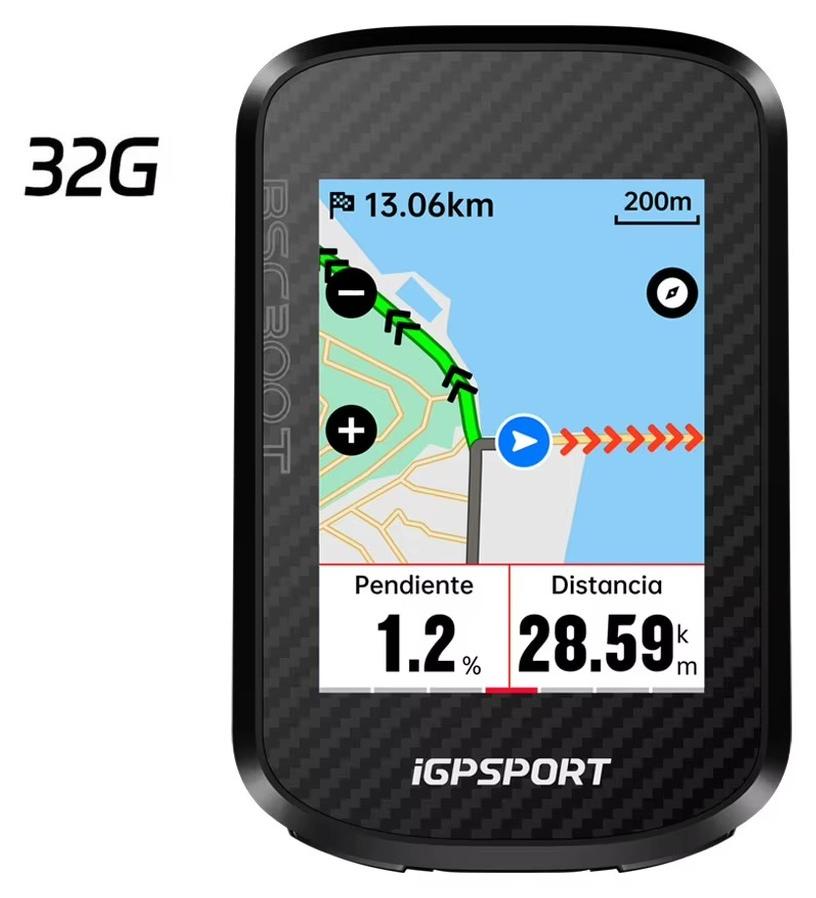
Fahrradcomputer - BSC300T 32 GB - Kabellos - Touchscreen - Farbige Karten und GPS-Navigation - IPX7-wasserdicht - E-Bike-UnterstützungDer kabellose Fahrradcomputer mit 2,4-Zoll-Farb-Touchscreen, weltweiter Kartenanzeige und zuverlässiger Navigation macht jede Radtour übersichtlicher und komfortabler. Ihre Vorteile Farbiger 2,4-Zoll-Touchscreen mit KartenBis zu 20 Stunden AkkulaufzeitBluetooth- und ANT+-VerbindungUnterstützt zahlreiche Sensoren und E-BikesWasserdicht nach IPX7 Klare Navigation Die farbige Kartenanzeige und der reaktionsschnelle Touchscreen ermöglichen eine intuitive Bedienung während der Fahrt. So behalten Sie Route und wichtige Informationen jederzeit im Blick. Ausdauernder Akku Der Lithium-Ionen-Akku bietet bis zu 20 Stunden Betriebszeit und eignet sich damit auch für lange Touren und ausgedehnte Radabenteuer. Geladen wird bequem über USB Type-C. Vielseitige Konnektivität Über Bluetooth und ANT+ lassen sich kompatible Geräte wie Herzfrequenz-, Trittfrequenz- und Geschwindigkeitssensoren, Leistungsmesser, Smart-Trainer, elektronische Schaltungen, Radar, Beleuchtung und E-Bikes verbinden. Automatische331,99 €*Versand: 0,00 €Sichere Weiterleitung zum Anbieter
-
Wie lautet die Spracherkennung für Python?
Eine beliebte Spracherkennung für Python ist die Bibliothek "SpeechRecognition". Sie ermöglicht es, Spracheingaben über das Mikrofon oder aus Audiodateien zu erkennen und in Text umzuwandeln. Die Bibliothek unterstützt verschiedene Spracherkennungsdienste wie Google Speech Recognition, Sphinx oder Wit.ai. **
-
Wie setzt man spracherkennung programmiertechnisch um?
Um Spracherkennung programmtechnisch umzusetzen, benötigt man zunächst eine geeignete Spracherkennungssoftware oder eine API, die Spracherkennungsfunktionen bereitstellt. Diese Software oder API kann dann in die eigene Anwendung integriert werden. Die Spracheingabe des Benutzers wird über ein Mikrofon aufgenommen und an die Spracherkennungssoftware gesendet. Diese analysiert die Aufnahme und erkennt die gesprochenen Wörter oder Sätze. Die erkannten Texte können dann weiterverarbeitet oder für bestimmte Aktionen verwendet werden. **
-
Wie kann ich die Spracherkennung ausstellen?
Um die Spracherkennung auszustellen, musst du in den Einstellungen deines Geräts nach den Sprach- oder Eingabeoptionen suchen. Dort kannst du die Spracherkennung deaktivieren oder die entsprechende Funktion ausschalten. Alternativ kannst du auch die Sprachsteuerung in den Einstellungen der jeweiligen Anwendung deaktivieren, die die Spracherkennung nutzt. Wenn du weitere Hilfe benötigst, kannst du auch die Bedienungsanleitung deines Geräts konsultieren oder den Kundensupport des Herstellers kontaktieren. Hast du schon versucht, die Spracherkennung über die Einstellungen deines Geräts zu deaktivieren? **
-
Wie kann ich die Windows Spracherkennung deaktivieren?
Um die Windows Spracherkennung zu deaktivieren, öffnen Sie die Systemsteuerung und navigieren Sie zu "Erleichterte Bedienung". Dort finden Sie die Option für die Spracherkennung. Klicken Sie auf "Spracherkennung konfigurieren" und wählen Sie die Option zum Deaktivieren der Spracherkennung. Bestätigen Sie die Änderungen und starten Sie Ihren Computer neu, um sicherzustellen, dass die Spracherkennung deaktiviert ist. Sie können auch die Einstellungen für die Spracherkennung in den Windows-Einstellungen überprüfen und dort die Funktion deaktivieren. **
* Alle Preise verstehen sich inklusive der gesetzlichen Mehrwertsteuer und ggf. zuzüglich Versandkosten. Die Angebotsinformationen basieren auf den Angaben des jeweiligen Shops und werden über automatisierte Prozesse aktualisiert. Eine Aktualisierung in Echtzeit findet nicht statt, so dass es im Einzelfall zu Abweichungen kommen kann. ** Hinweis: Teile dieses Inhalts wurden von KI erstellt.